Lab02/Lab03 虚拟化实验 #
实验目标 #
- 实施计算虚拟化,安装配置环境,熟悉计算虚拟化的概念,理解基本操作,掌握基础知识。
- 理解集中管理对于虚拟化的作用,通过部署集中 vCenter 体验集群的设置,分布式交换机的设置,了解主机从不同网络进行迁移的实际需求。
实验内容 #
- 参考实验指导书完成实验。
- 按照实验报告模板,撰写实验报告,填入截图,回答相应问题。
本次实验以小组形式进行,虚拟机已分发至每组第一位同学的账户中,每组一台虚拟机,实验报告由每组一位同学提交即可。
请在云平台作业提交截止时间之前,将作业提交到云平台,命名为:lab02-组号.pdf的格式。
供参考的分工方式:
- 组员 A 负责搭建 2 台 ESXi 主机,完成思考题1、2
- 组员 B 负责新建 CentOS,完成任务1和思考题3、4
- 组员 C 负责安装 vCenter,完成任务2
知识回顾 #
我们知道,一台计算机一般有以下的结构:
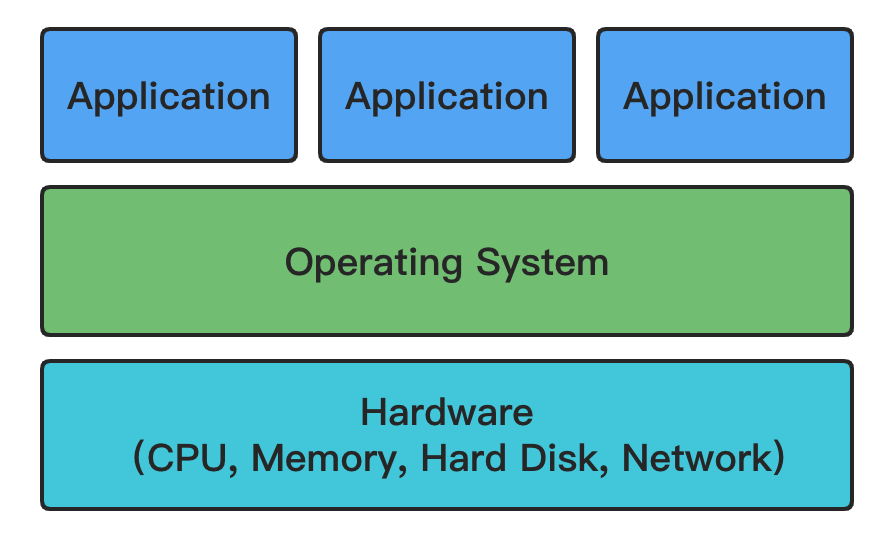
操作系统负责管理硬件资源(CPU,内存,硬盘等),并向上提供相应的系统调用,供具体的应用程序使用。
而我们平常提到的操作系统的虚拟化,本质上就是要模拟出一套硬件(包括虚拟 CPU,虚拟内存,虚拟硬盘等),然后在这一套虚拟的硬件的基础上部署客户操作系统。客户操作系统完全不需要做任何修改,即可在这个“虚拟的机器”中顺利执行。但客户操作系统的运行结果(比如接收键盘输入,输出图像和声音等),最终都是要靠原始的“实实在在”的硬件(物理机)来完成的。
也就是说,需要有那么一个结构,能够将这个“虚拟的机器”的行为翻译到物理机的行为(比如将虚拟 CPU 的指令翻译到物理机的 CPU 指令)。负责做这件事情的结构被称为 Hypervisor,又称为虚拟机监控器(virtual machine monitor,缩写为 VMM)。
根据工作方式的不同,Hypervisor分为以下两种。
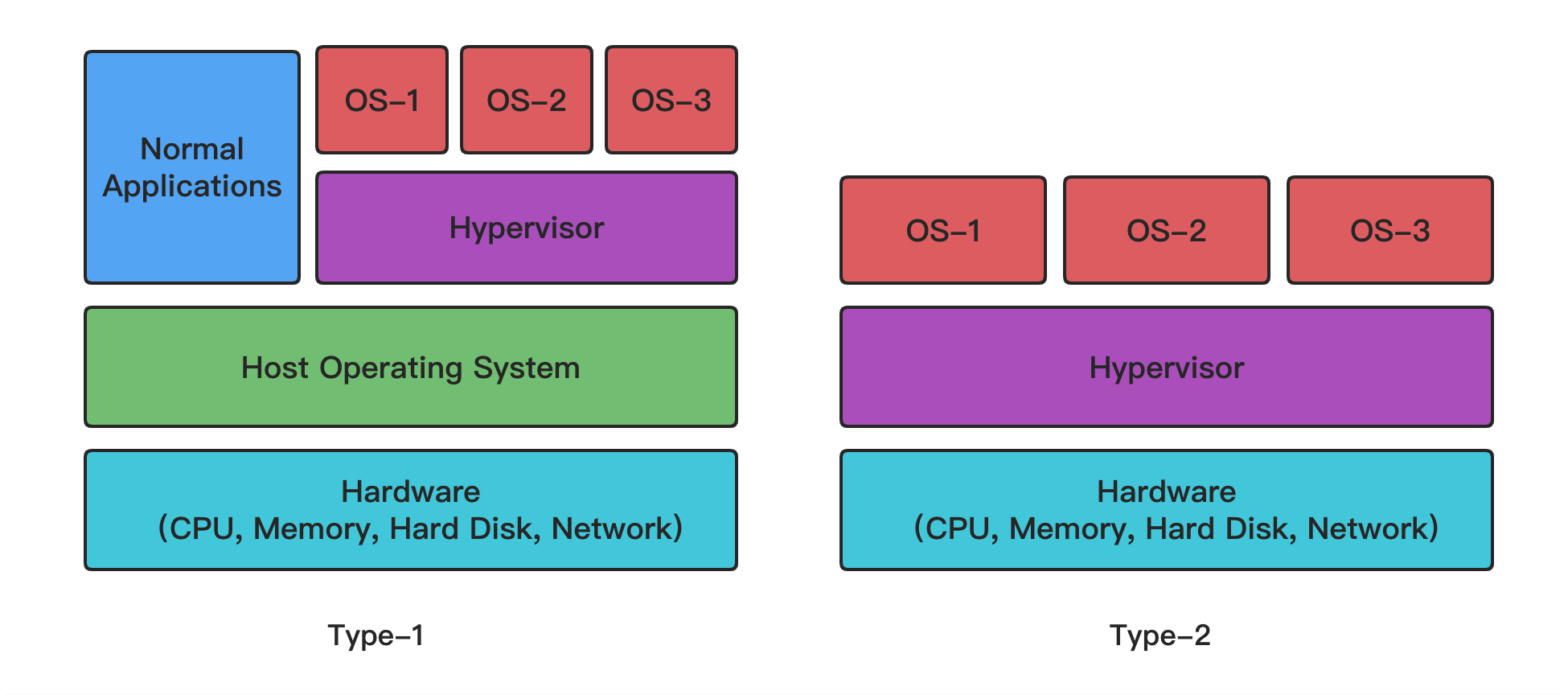
第一种是我们比较熟悉的情况,本质上就是在主操作系统(Host Operating System)上安装了一个虚拟化软件,它来负责充当虚拟机的管理者,并通过主操作系统的系统调用来完成对物理机硬件的使用。VMware Workstation、Virtual Box、Qemu 等都属这类虚拟化软件。除了这个虚拟化软件之外,主操作系统上还会运行其他“正常”的应用程序,比如,你在用 VMware Workstation 的同时还能听歌聊天等。
第二种 Hypervisor 则直接舍弃了主操作系统(因为毕竟隔着一层,性能会有损失),而是直接把 Hypervisor 部署在硬件上。在这种情况下,物理机变成了更纯粹的“为虚拟化而生”的机器。 Hypervisor 能够直接与硬件沟通,其实在某种程度上也承担了主操作系统的角色(管理硬件),因此,我们也可以把这种 Hypervisor 看作是一种为虚拟化特制的操作系统。这其中典型的就是 VMware ESXi。
因为我们不可能要求每位同学都制备一套硬件来安装学习 VMware ESXi,所以需要首先使用 VMware Workstation 来模拟出一套硬件。但 VMware Workstation 仅仅起一个前置作用,在实际的实验中并不会涉及到。请大家首先理清这层关系。
实验指南 #
0. 安装 VMware Workstation #
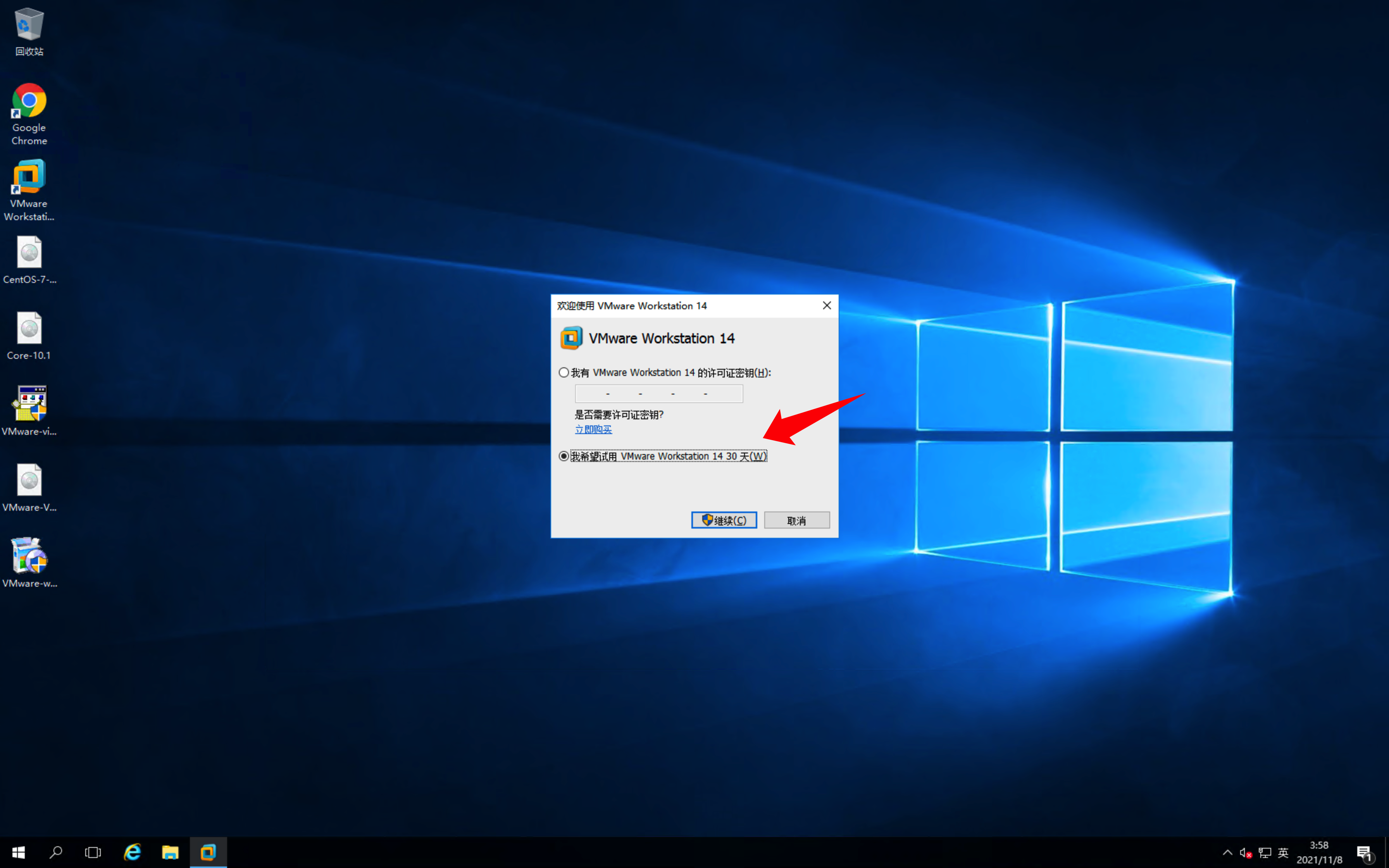
使用分配的虚拟机的桌面上的安装包安装即可。
安装完成后需重启机器。
打开VMware Workstation时, 选择试用即可。
1. 安装 VMware ESXi #
使用桌面上的 ESXi 镜像 VMware-VMvisor-Installer-6.7.0.update03-19898906.x86_64-DellEMC_Customized-A18.iso 创建虚拟机,创建过程中基本保持默认配置即可。
注意选择客户操作系统的类型。
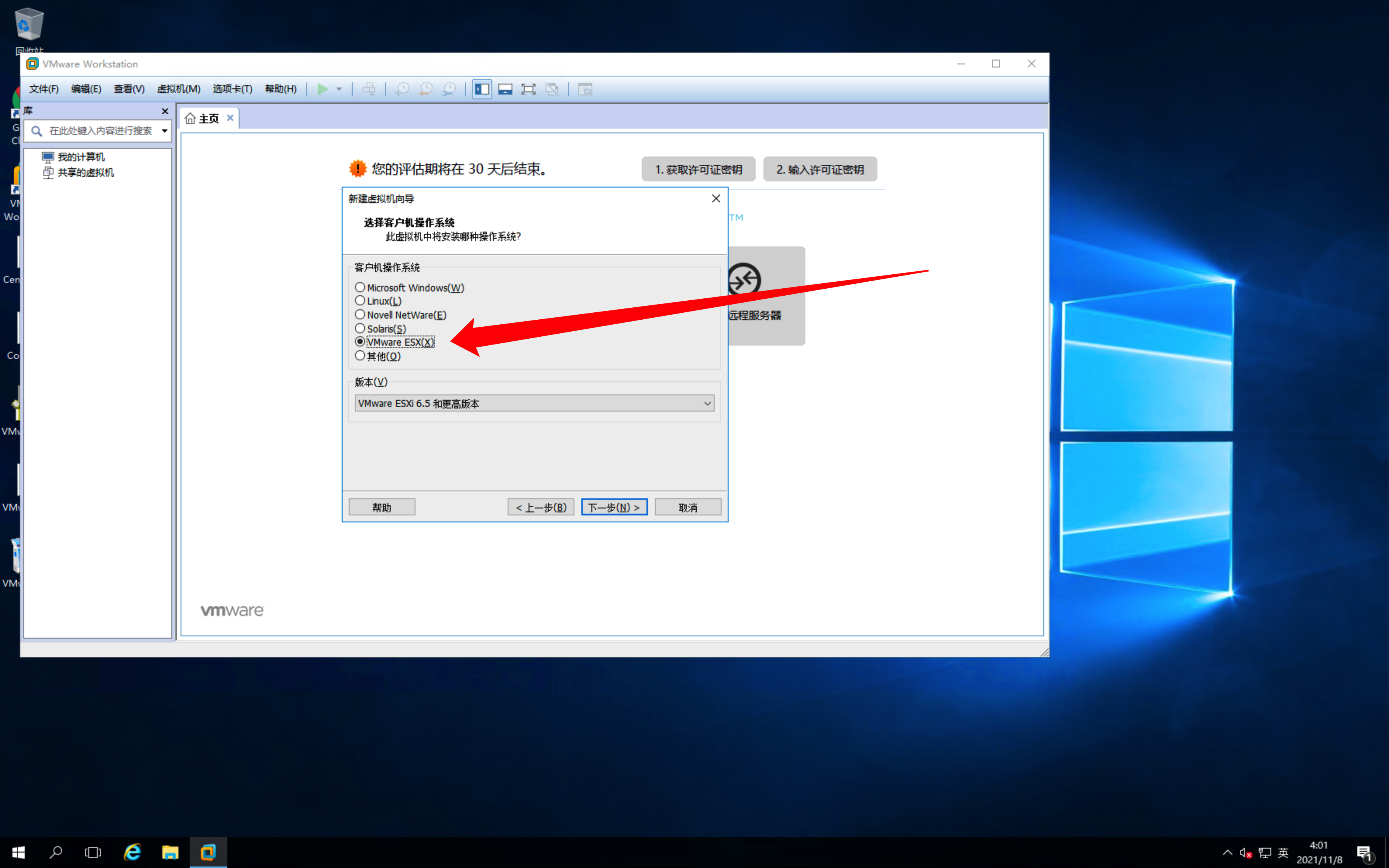
虚拟机创建完成后,直接打开电源即可启动 ESXi 操作系统的安装流程,这一过程可能需要等待较长时间。
安装流程中总是保持默认选项即可,其中设置的 root 密码应至少包含字母、数字和特殊符号,并且请务必牢记设置的 root 密码。
在此流程中,可能需要使用使用到某些快捷键,这些快捷键可能会首先被你本机的操作系统捕获,在本机的系统设置中暂时屏蔽该快捷键即可。
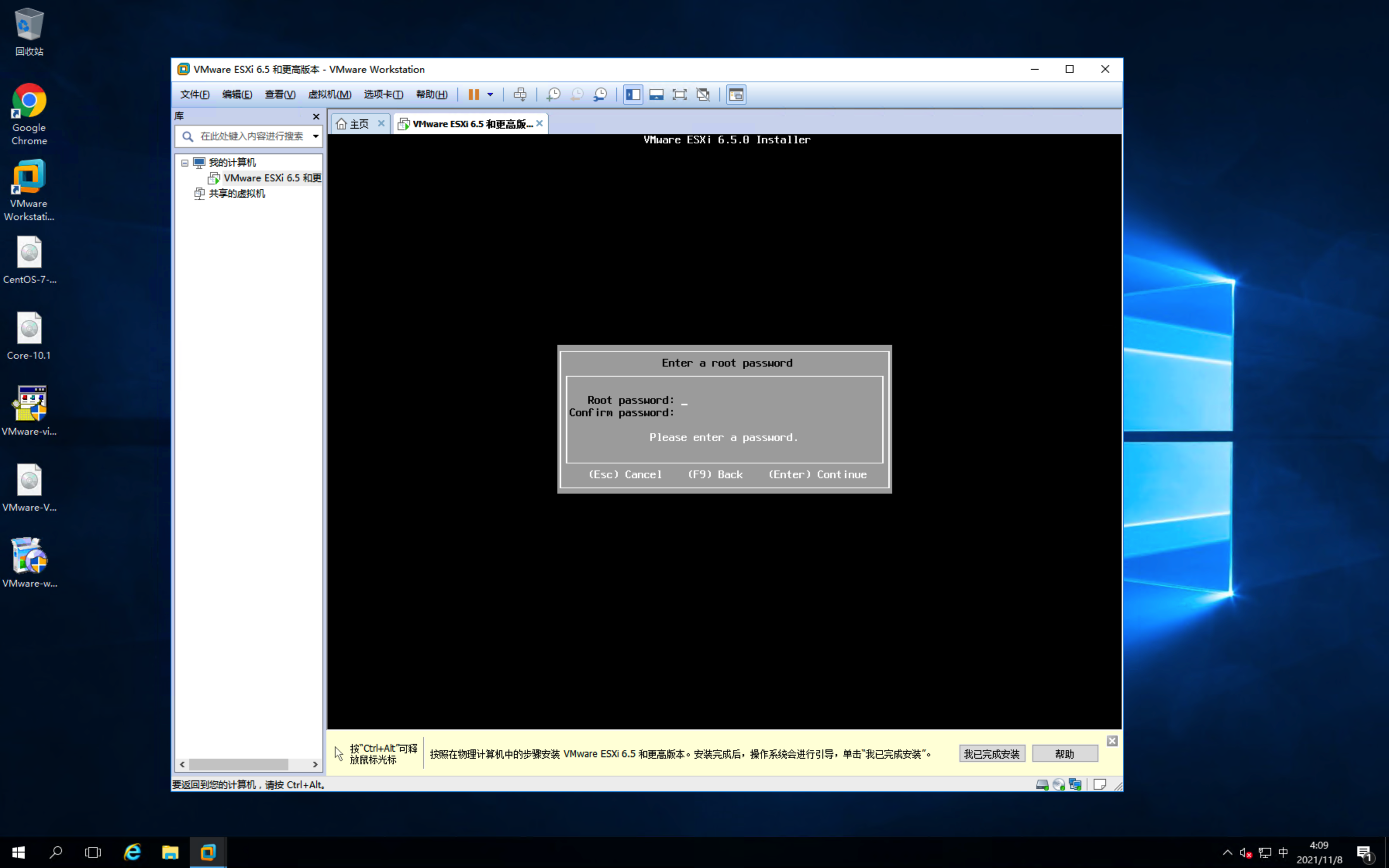
安装完成后,可以看到如下界面。
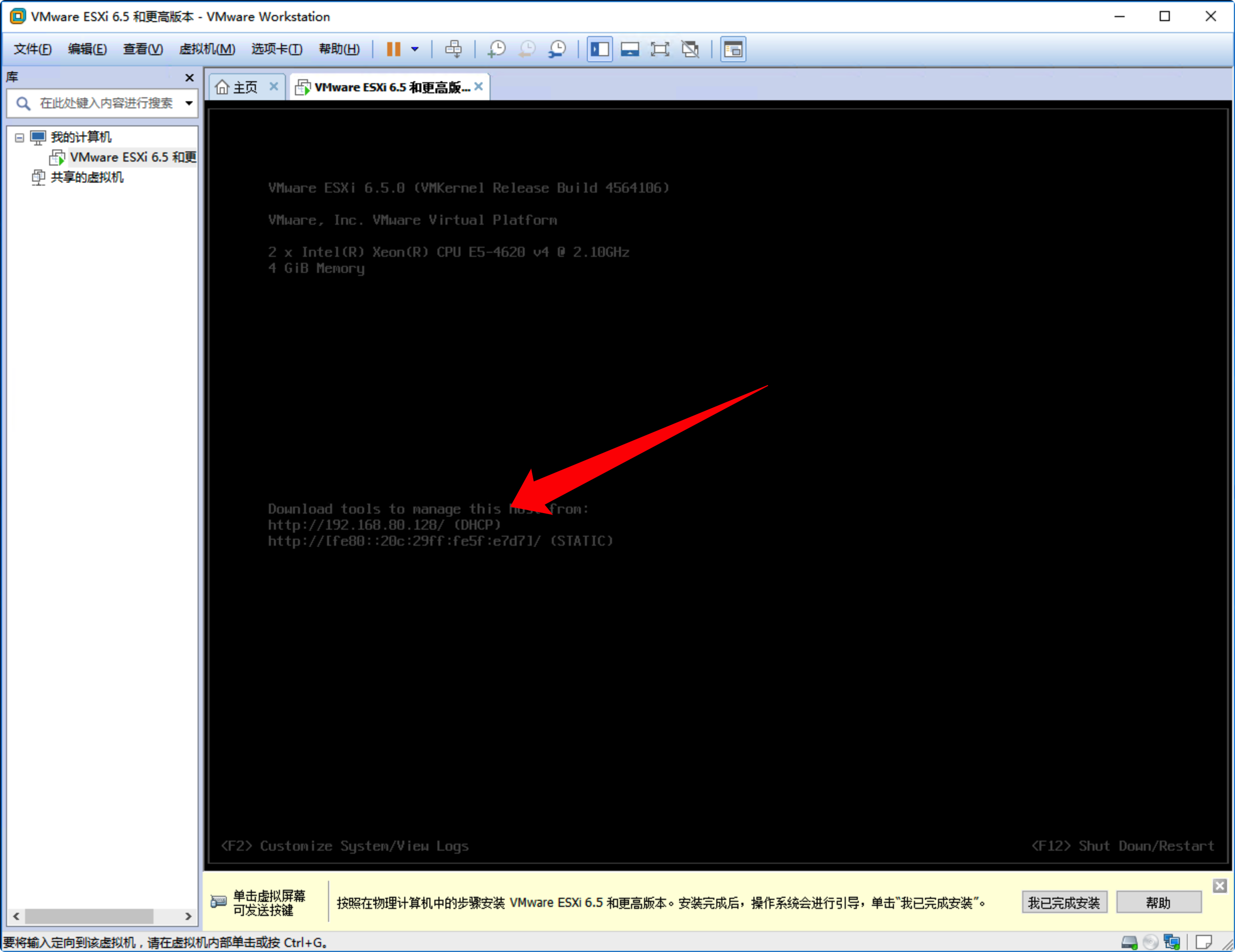
可以看到,ESXi 系统获得了一个 IPv4 地址 192.168.80.128,并且这个地址是通过 DHCP 的方式获得的。这里用到的 DHCP 服务器其实是 VMware Workstation 内置的。也就是说,192.168.80.128 这个地址只可以在你的实验环境内访问,桌面上已经给大家准备了 Chrome 浏览器。
2. 访问 ESXi #
直接使用浏览器访问 ESXi。访问的地址就是 ESXi 的地址,用户名和密码与上一步设置的相同。
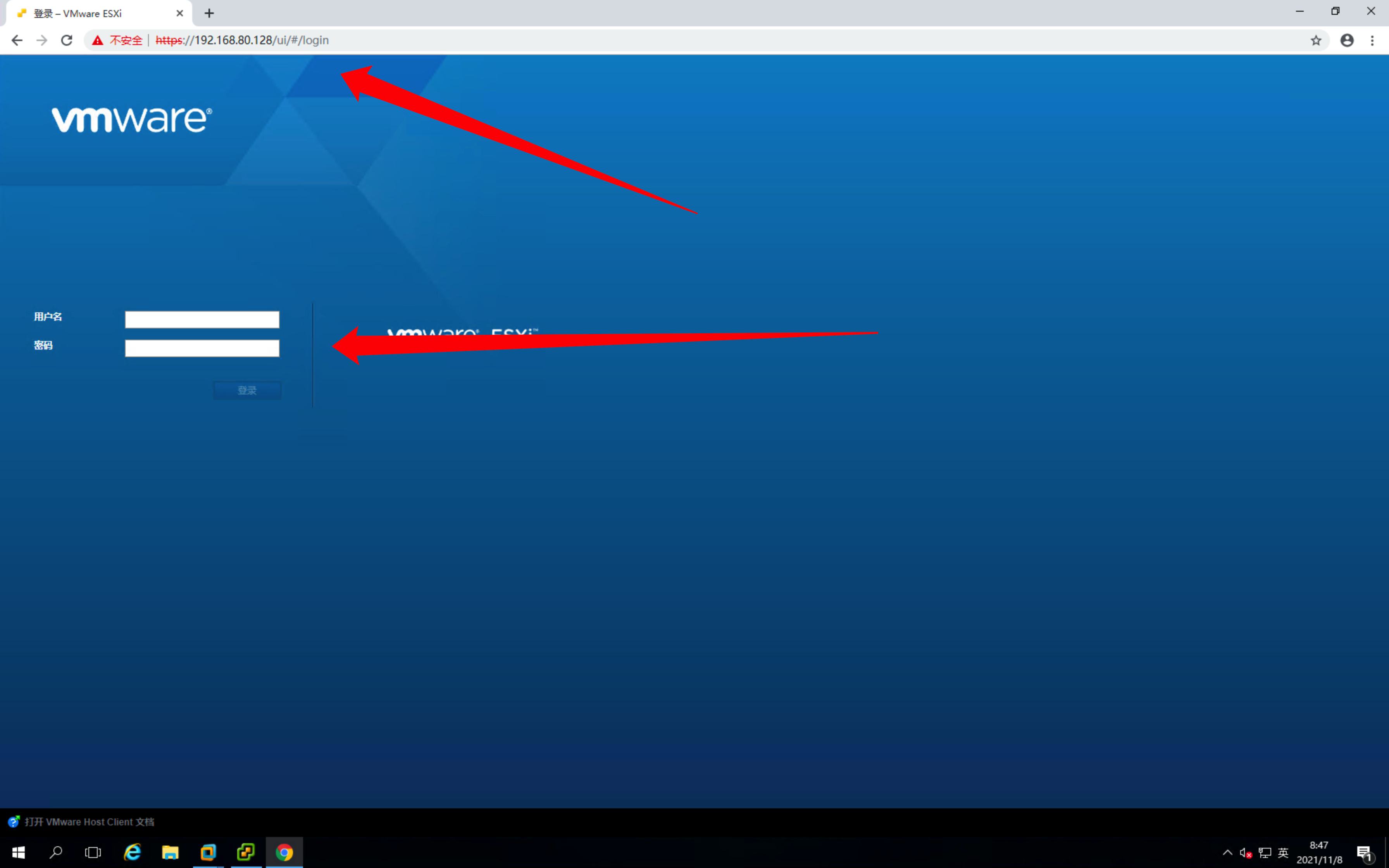
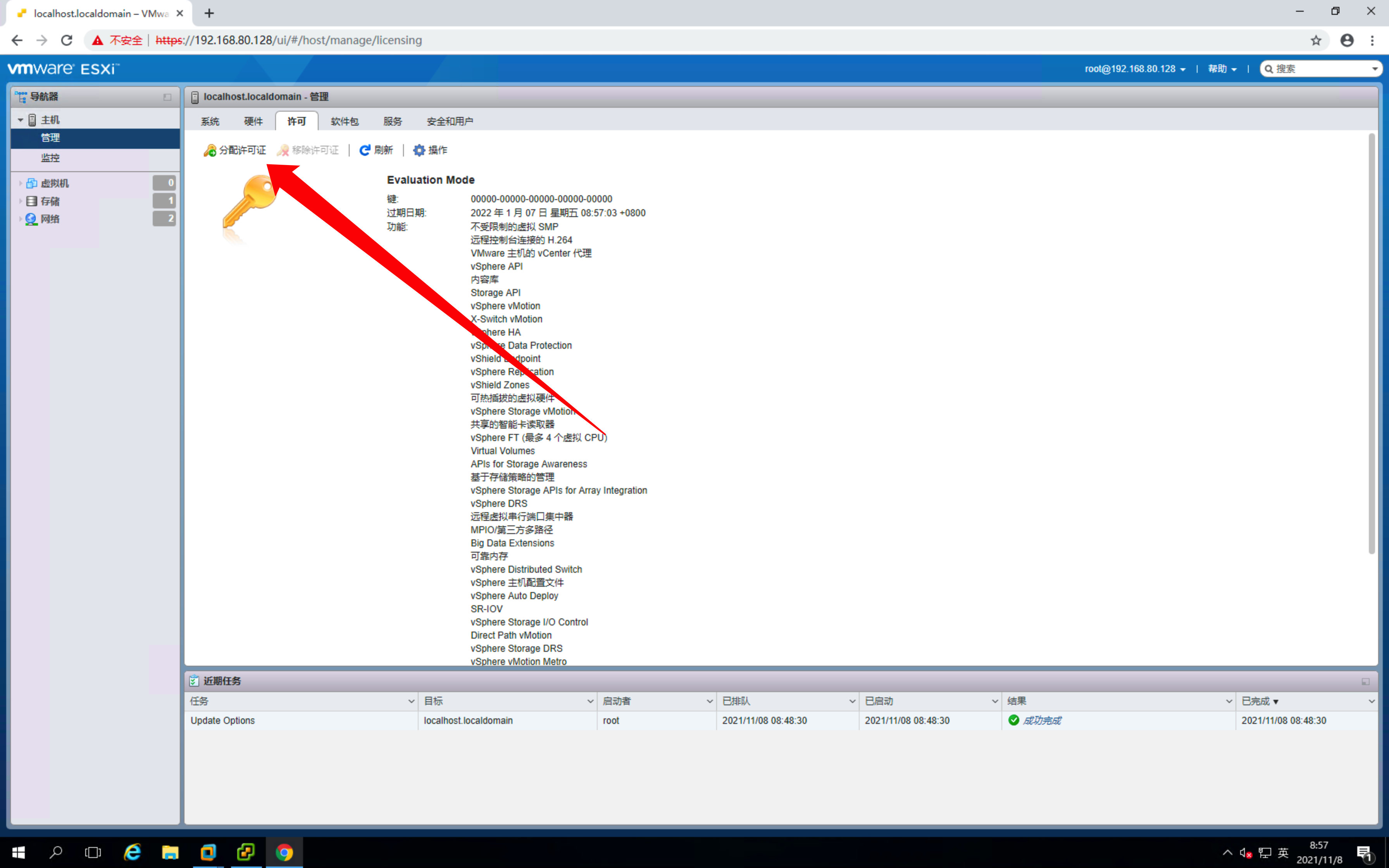
在继续之前,先为 ESXi 分配一个许可证。
可用的KEY:
0A65P-00HD0-3Z5M1-M097M-22P7H
3. 观察和体验 vSphere Client 提供的功能 #
Client 侧界面主要包含导航器、主体内容和任务事件这三部分。
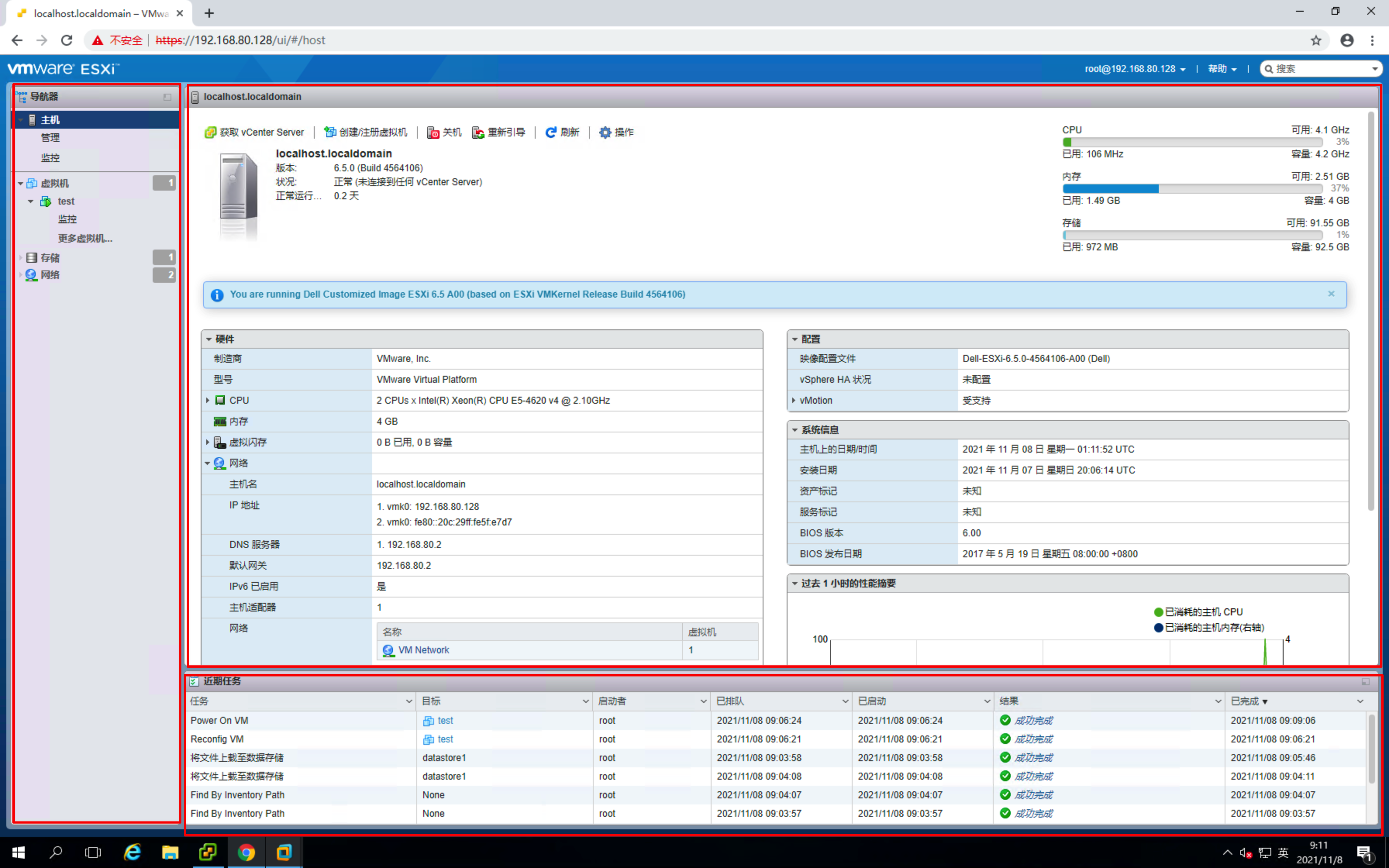
请浏览左侧导航栏的不同模块和不同模块下不同选项卡的内容,对 ESXi 提供的功能有个大致的了解。
其中,存储部分可以查看 ESXi 虚拟机可访问的数据内容。可以通过使用“数据存储浏览器”来查看、下载、上传、下载“存储”中的文件。
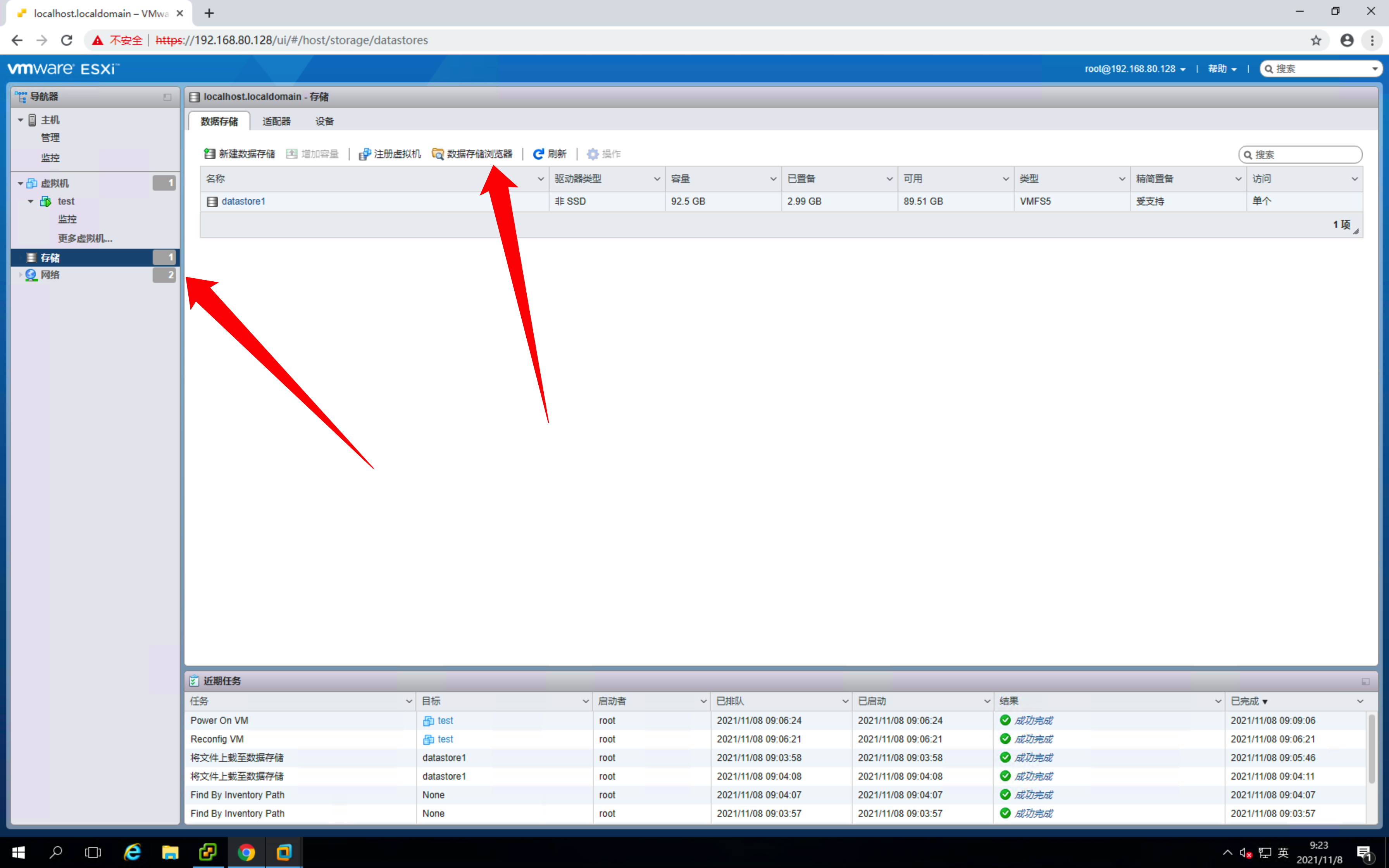
思考题1:你需要通过 SSH 连接到这台 ESXi 主机的终端来进行运维,在哪里开启这个功能?(截图作答)
4. 新建和安装虚拟机 #
ESXi 最主要的功能就是对虚拟机的管理。可以看到显著的入口供用户创建虚拟机。
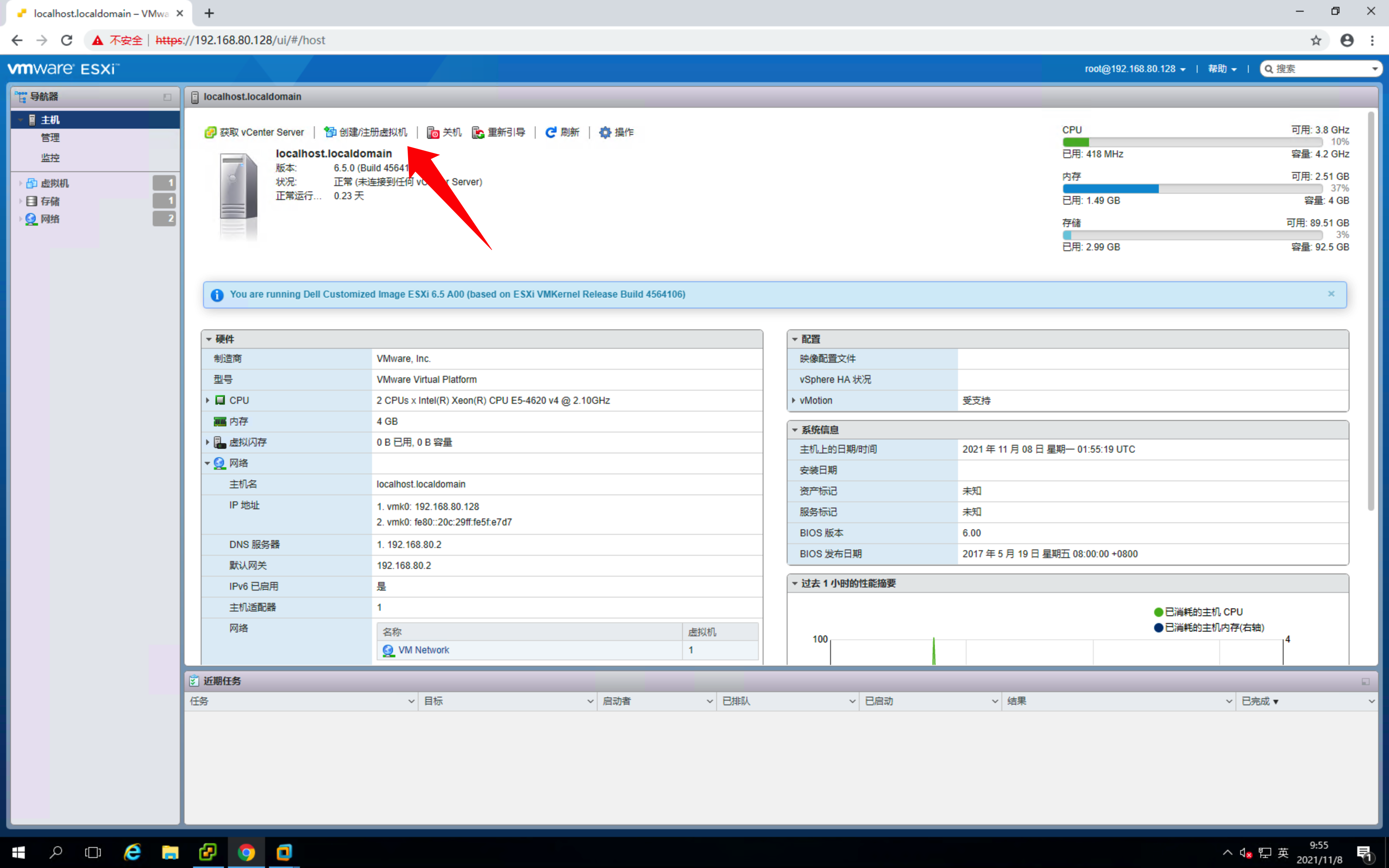
创建虚拟机的流程与使用 VMware Workstation 创建虚拟机没有太大区别,按照创建向导进行即可。
在创建过程的“自定义设置”阶段,需要手动配置 CD/DVD 驱动器,插入桌面上的 CentOS-7 安装镜像,以使虚拟机在开机时,能自动进入安装镜像的安装引导界面。
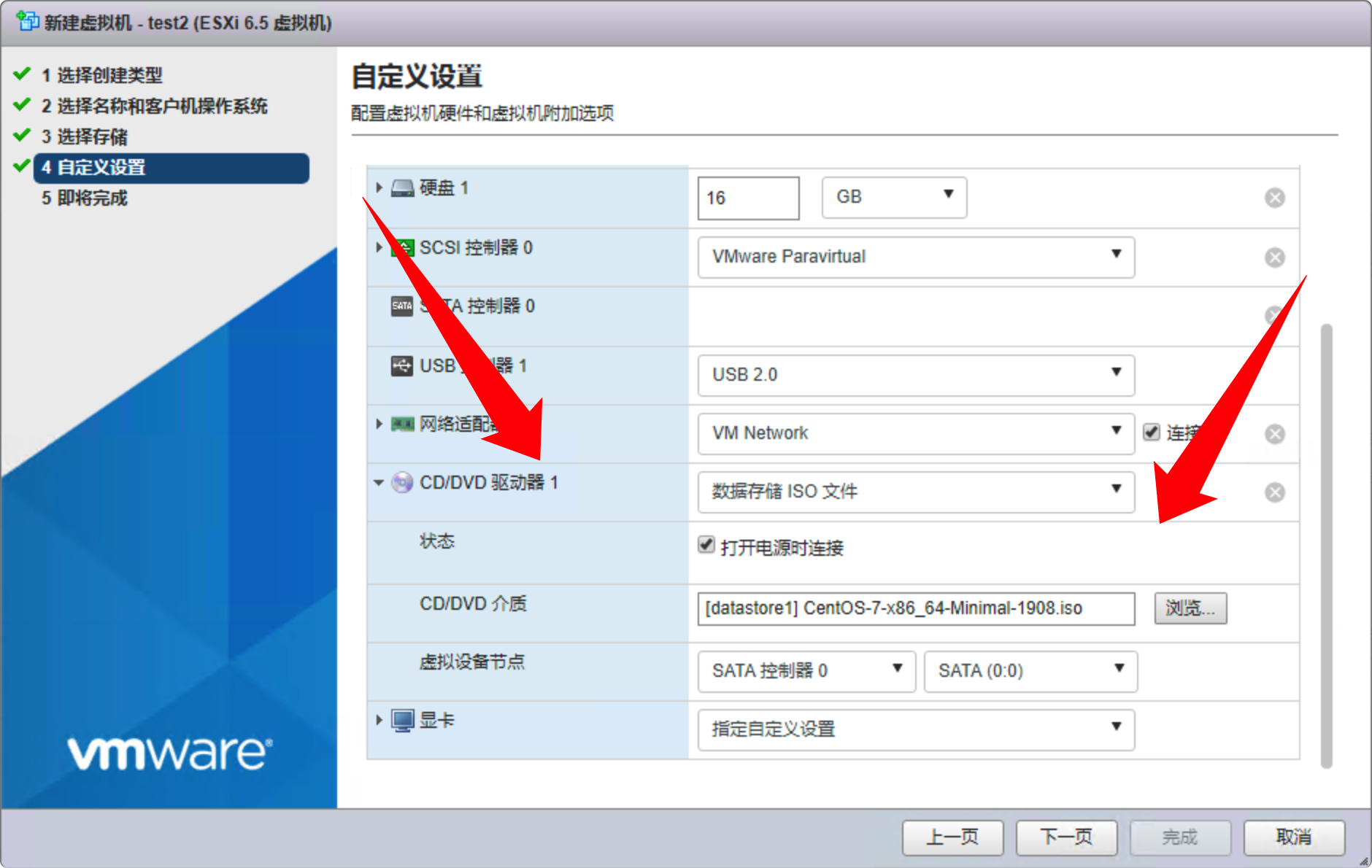
当然,你也可以在虚拟机创建完成后,打开电源之前,手动编辑虚拟机配置,添加对应的镜像文件。
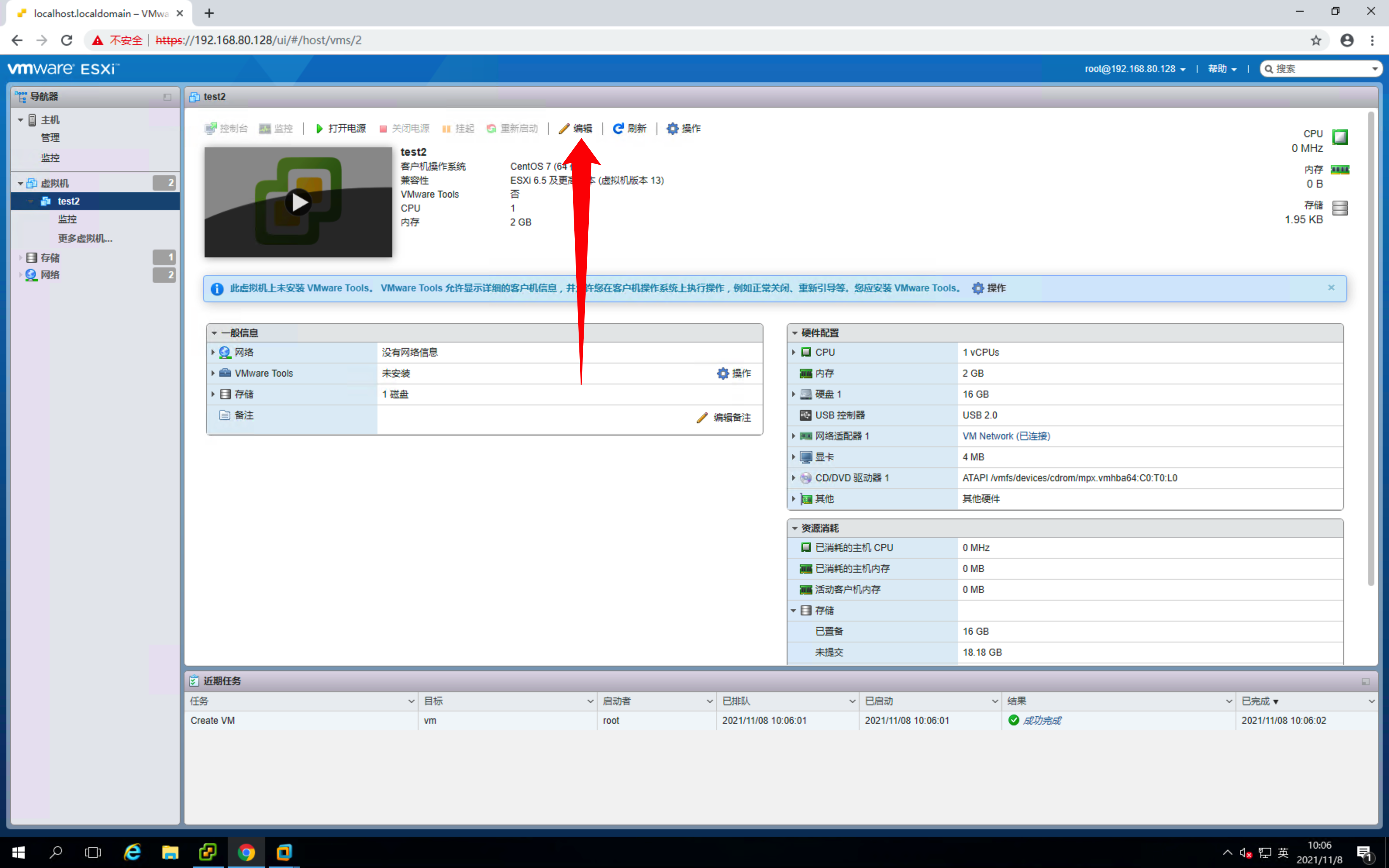
完成后,打开虚拟机电源,即可进入操作系统的安装引导流程。
任务1:CentOS 安装完成后,修改主机名为 host-<组号>,打开控制台并将浏览器截图
通过下列命令修改主机名(把组号替换成自己的),重启后生效
hostnamectl set-hostname host-<组号>
5. 虚拟机文件系统格式和种类 #
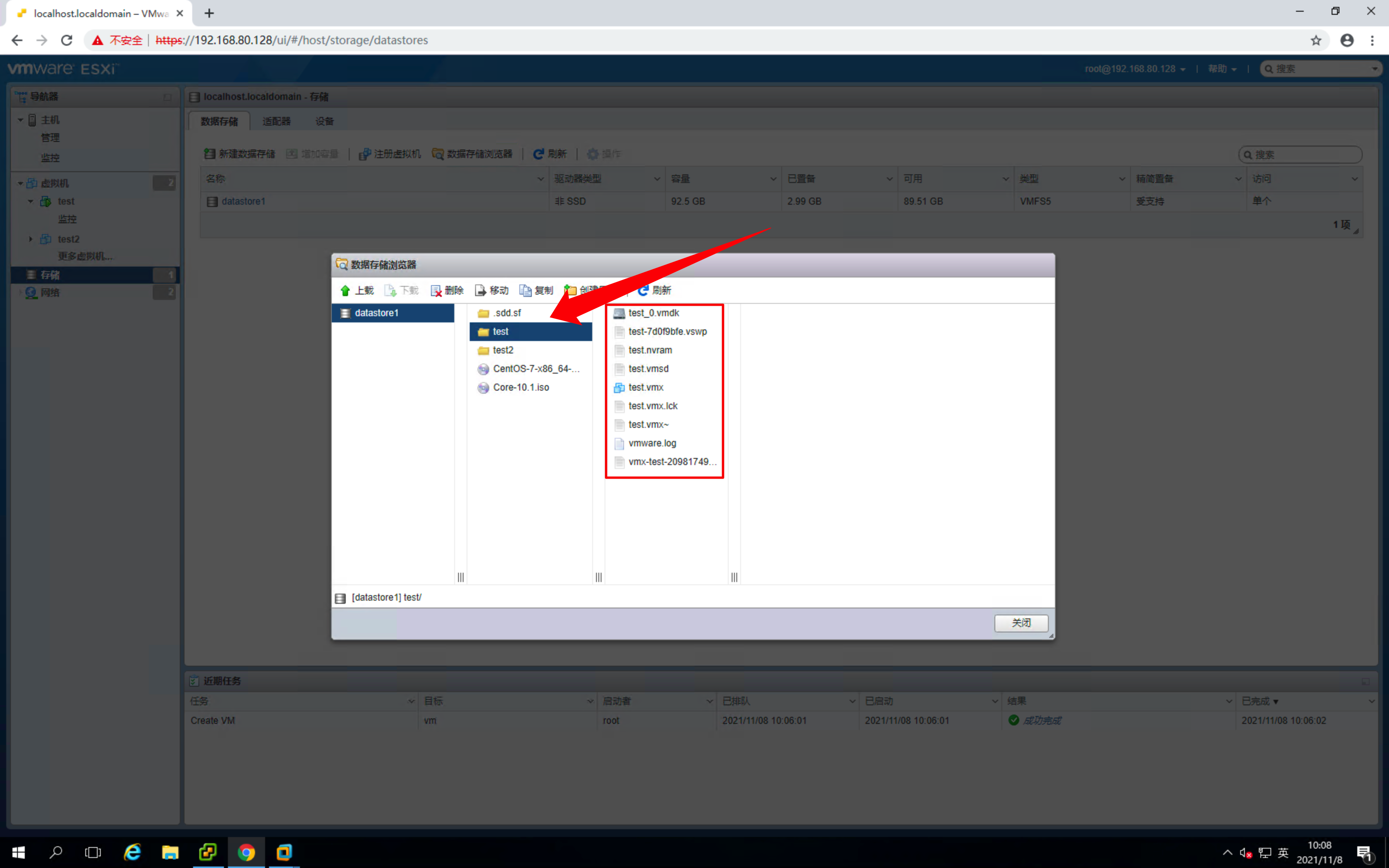
添加虚拟机后,可以在“存储”中看到每台虚拟机中包含的文件内容。了解这些不同格式的文件和含义和作用。
6. 虚拟机导出 #
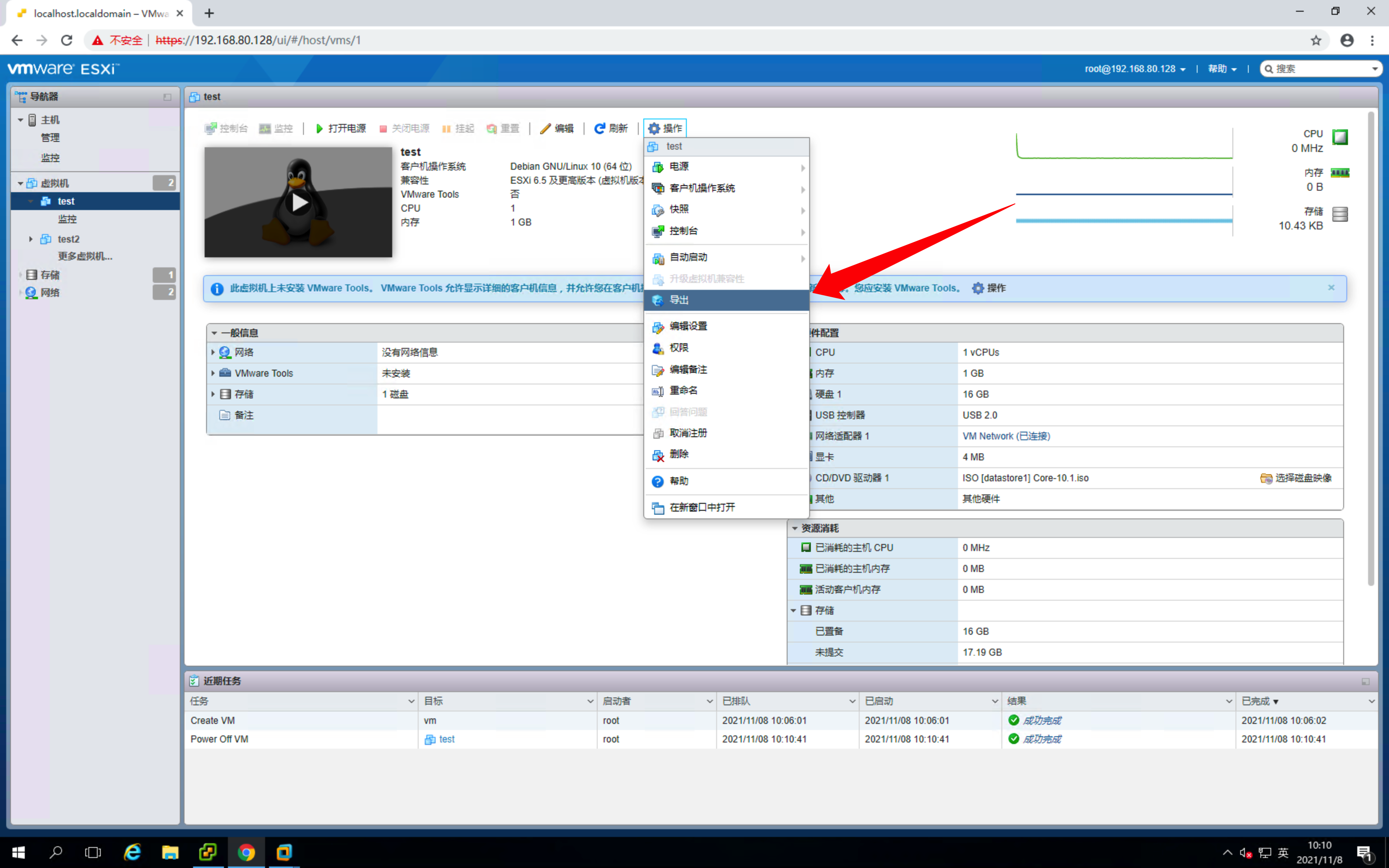
关闭虚拟机电源后,即可将虚拟机导出。观察导出文件格式与虚拟机正常文件的区别。
思考题2:vmx, vmdk, vswp 文件的作用分别是什么?
7. VMware Tools #
先通过浏览器访问
gw.buaa.edu.cn 使你的实验环境联网,然后在 CentOS 上通过 yum 安装开源的 VMware Tools
yum install -y open-vm-tools
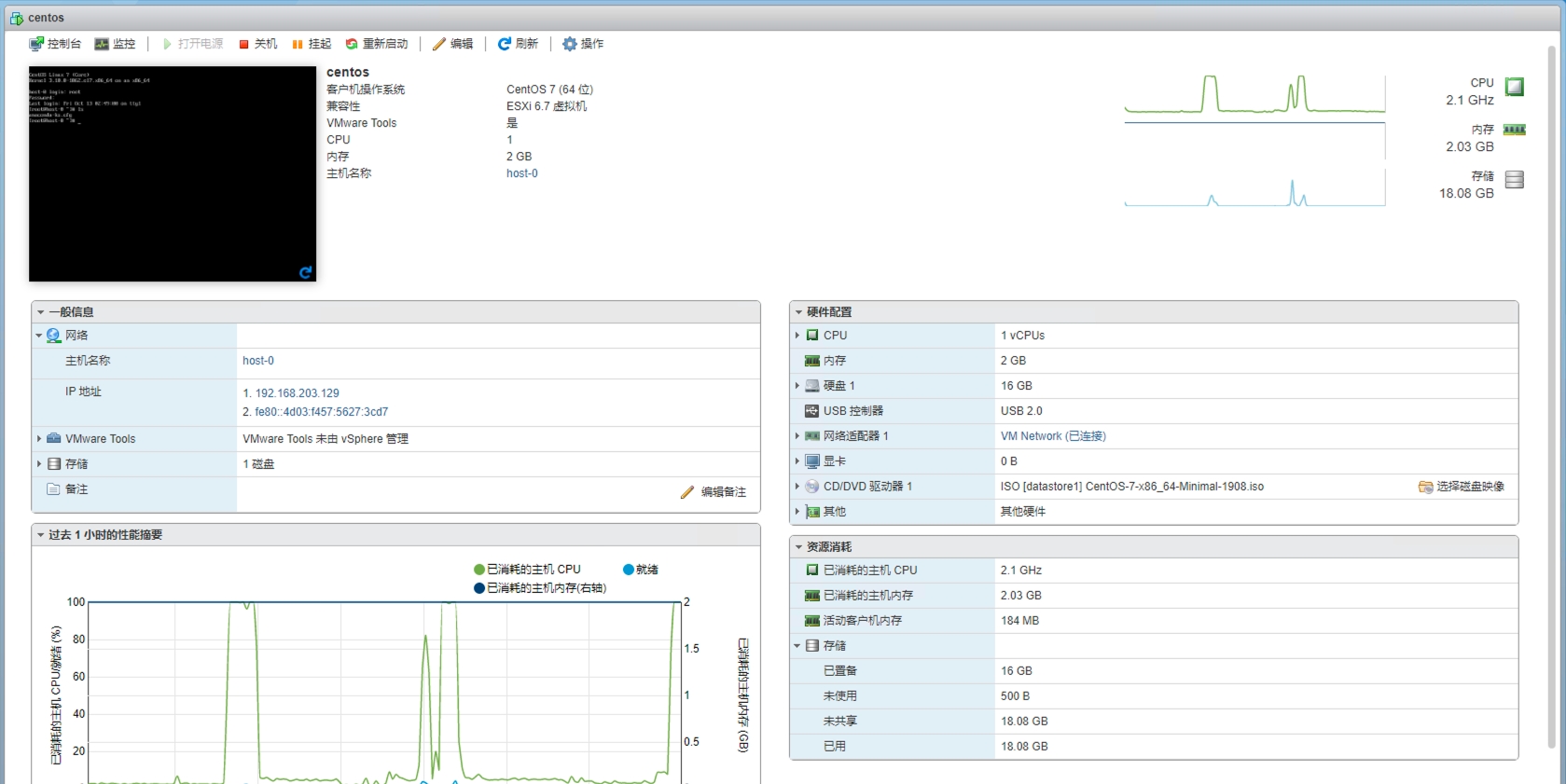
安装后重启 CentOS,可以看到面板上读取到了它的更多信息(安装之前只能看到 CPU 使用率)
思考题3:ESXi 如何获取到该虚拟机的 CPU 使用率?
思考题4:ESXi 如何获取到该虚拟机的 IP 地址?
8. 创建与配置集群 #
在上面的实验中,我们进行了 ESXi 的部署,并使用 ESXi 创建了虚拟机。在实际应用中,往往需要多个 ESXi 主机组成集群,来提供更多的资源,或者提高可用性。在接下来的实验中,我们将使用 vCenter Server 管理多个 ESXi 主机,来管理所有的虚拟机和 ESXi “物理机”集群。
- 与前面的步骤一致,在 VMware Workstation 中新建一个新的 ESXi 虚拟机。该虚拟机内存可以给大一些,比如 14G,磁盘大小也可以大一些,比如 100G。以方便后续在其上安装 vCenter Server。
- 点击打开 vCenter Server 安装包
VMware-VCSA-all-6.7.0-19832974.iso,打开vcsa-ui-installer\win32\install进行安装。也可以打开readme-zh-CN.txt查看具体的安装指引,之后的安装步骤,如无特殊说明,无需改动默认选项,直接下一步即可。
- 我们刚刚启动的是一个安装器程序,将 vCenter Server 安装在一个特定的 ESXi 主机中。所以,在选择安装目标时,需要填入刚才新建的那个内存和磁盘容量都比较大的 ESXi 虚拟机的相关信息。

- 设置磁盘时,需要勾选上 Enable Thin Disk Mode
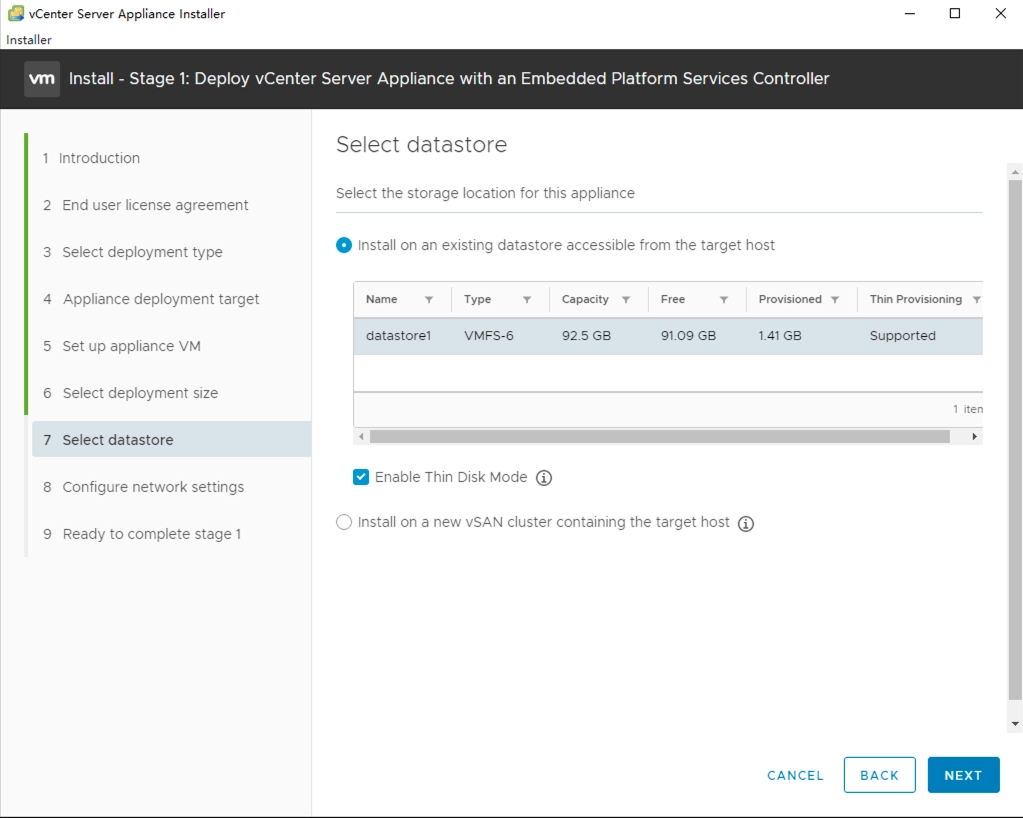
- 在最后的网络配置这里,需要手动选择
DHCP
- 设置登录时的用户名和密码
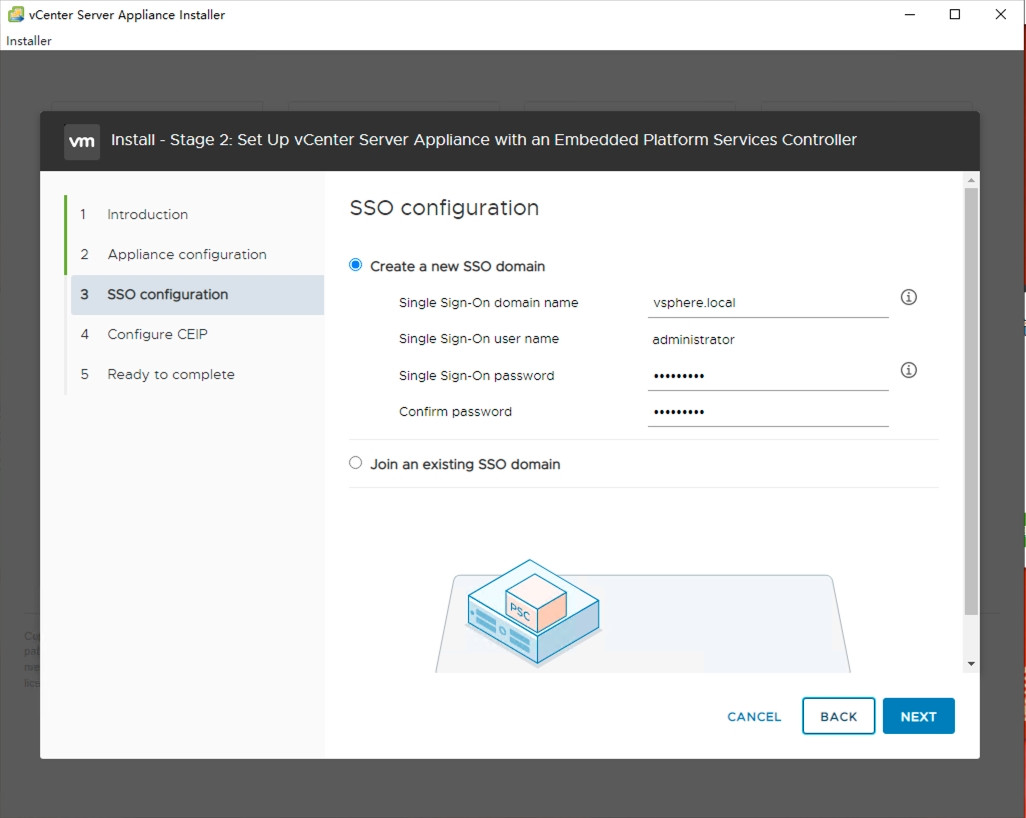
- 安装完成后,在浏览器上通过 vCenter 虚拟机地址来访问(用户名一般为
administrator@vsphere.local)。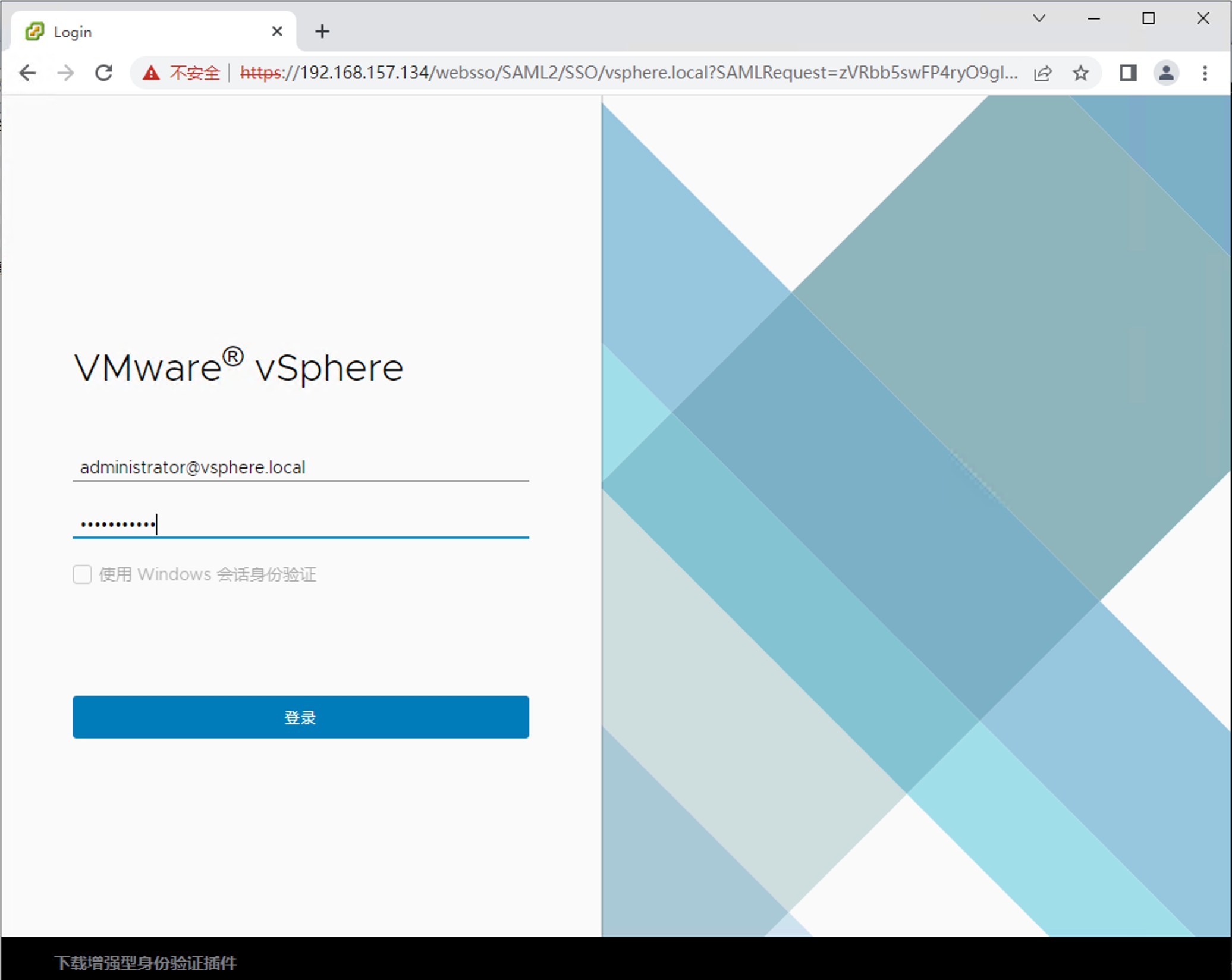
- 新建数据中心。
- 添加主机。把本次实验创建的两个 ESXi 主机都添加进去。在添加主机时会弹出安全警示,选择“是”继续添加即可。输入主机的用户名和密码,一路默认即可(一定要禁用锁定模式)。
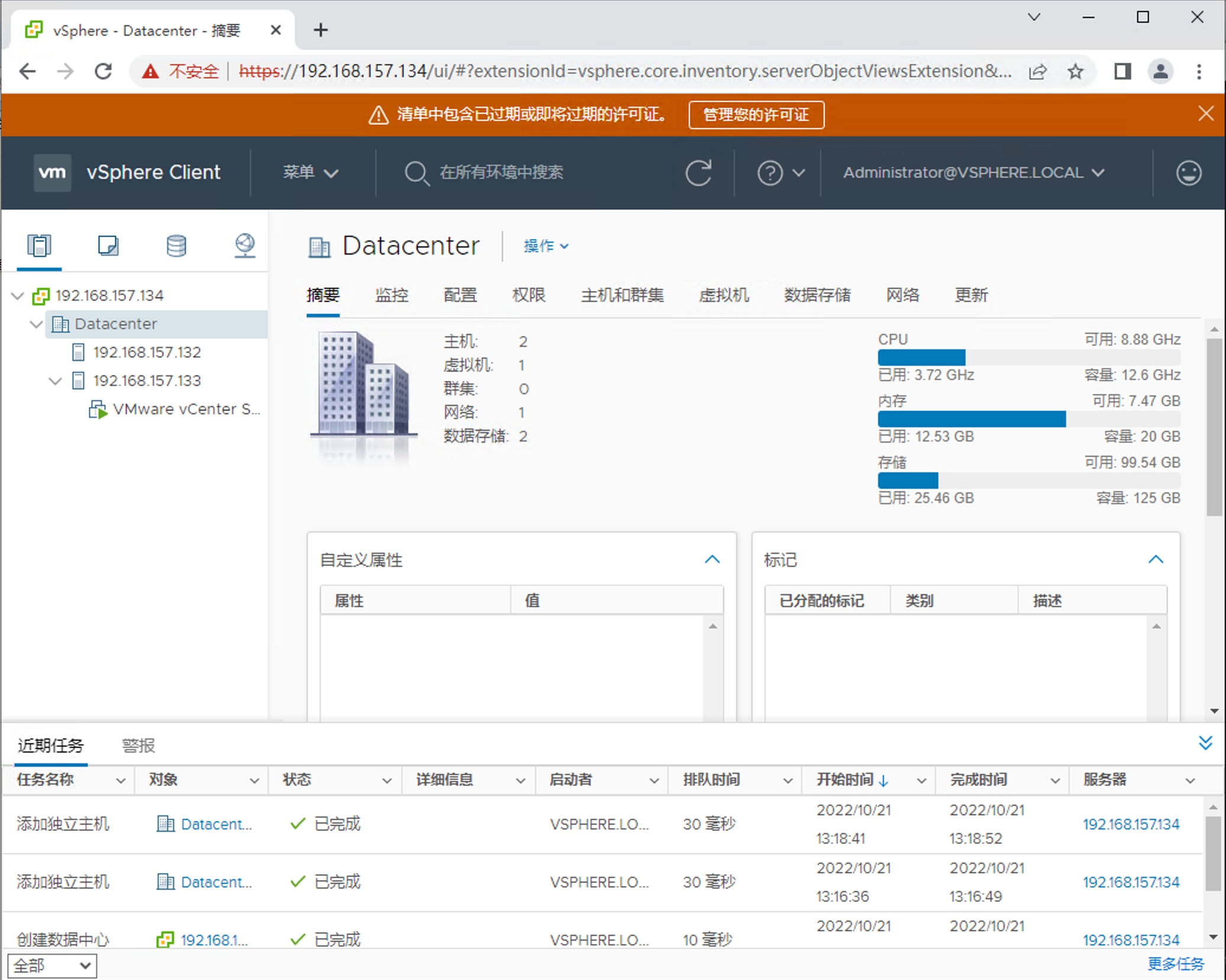
任务2:将你的 vSphere Client 界面截图
实验报告模板 #
# Lab02 虚拟化实验

> 组号:
| | 学号 | 姓名 |
|------|------|------|
|  1  |  |  |
|  2  |  |  |
|  3  |  |  |

---

## 实验内容
**思考题1:你需要通过 SSH 连接到这台 ESXi 主机的终端来进行运维,在哪里开启这个功能?(截图作答)**

**任务1:CentOS 安装完成后,修改主机名为 `host-<组号>`,打开控制台并将浏览器截图**

**思考题2:vmx, vmdk, vswp 文件的作用分别是什么?**

**思考题3:ESXi 如何获取到该虚拟机的 CPU 使用率?**

**思考题4:ESXi 如何获取到该虚拟机的 IP 地址?**

**任务2:将你的 vSphere Client 界面截图**