虚拟机使用说明 #
连接虚拟机 #
Linux系统 #
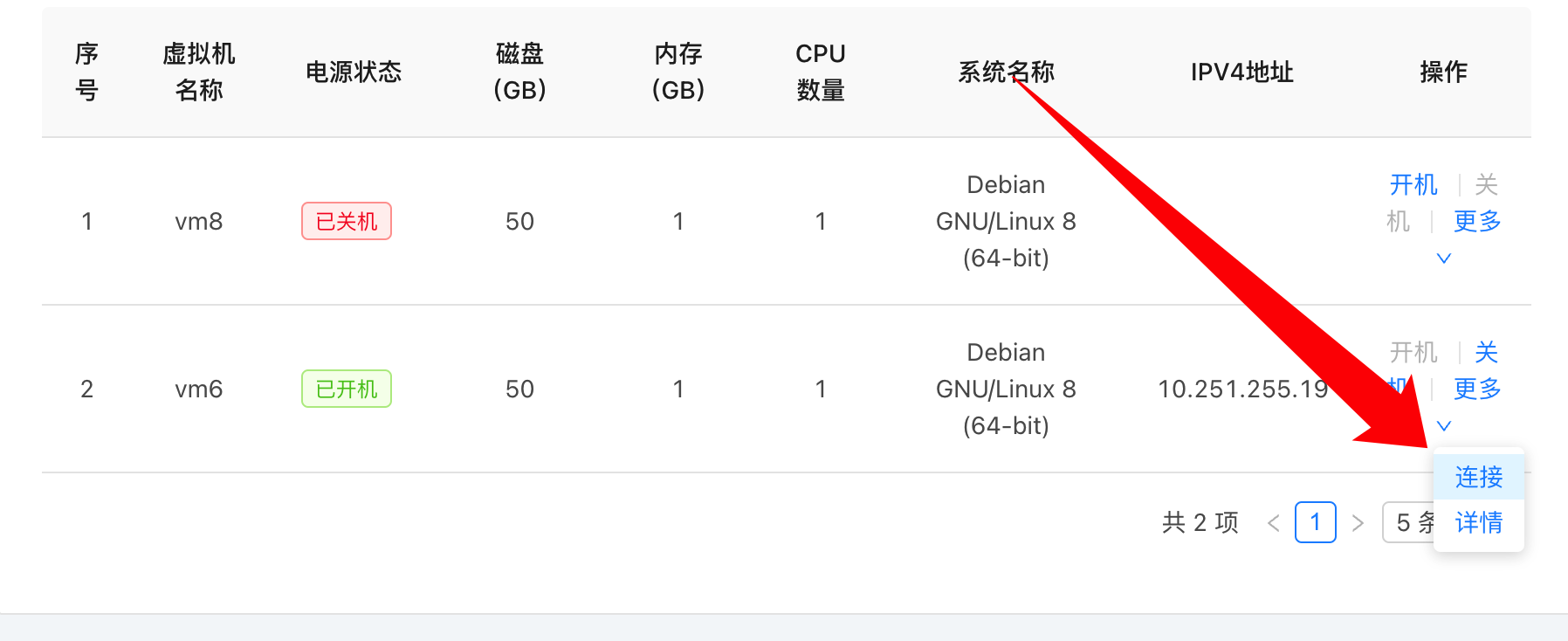
首先从云平台中获取虚拟机的IP和登录名,之后即可在本地通过任意ssh客户端登录。
如果你是Linux Desktop用户,那么你肯定已经有了自己喜爱的终端模拟器,此处不再赘述。
一般来讲,Windows 10(及以上)自带的cmd.exe都自带ssh client,打开cmd后直接ssh foo@x.x.x.x即可登录。
为了更好的使用体验,推荐下载使用 Windows Terminal。
当然,你也可以使用 termius或者其他工具(如 Xshell等)进行多个ssh连接的管理。
联网 #
Linux系统 #
可以依次尝试以下两种方式。
校园网登录脚本 #
这里推荐使用buaalogin(即 srun)。
2022年8月开始分配的虚拟机默认已经安装了buaalogin工具,可使用which buaalogin验证其是否存在,如果存在,则可以跳过此步骤。
下载并安装登录工具:
sudo wget https://scs.buaa.edu.cn/scsos/tools/linux/buaalogin -O /usr/local/bin/buaalogin
sudo chmod +x /usr/local/bin/buaalogin
配置校园网登录使用的用户名和密码:
buaalogin config
登录校园网:
buaalogin login
登出校园网:
buaalogin logout
wukuard 服务 #
鉴于校网络中心的某些限制,上述联网方式可能在某短时间内无法使用,这里特别给出软院信息化小组的基于 Wireguard的曲线救国方案。其本质上是将虚拟机加入一个 wireguard虚拟内网,然后覆盖默认路由指向一个可以联网的内网机器,从而实现虚拟机本身与互联网的联通。
2022年8月开始分配的虚拟机默认配置好了 wukuard服务,可使用systemctl status wukuard验证之,如果运行正常,则可跳过下述的各个步骤,直接进行最后的配置hostname即可。
请注意,以下步骤是针对Debian系发行版(包括Debian、Ubuntu等)给出的,其他发行版请自行对照着修改命令。
首先需要安装wireguard-tools(这里需要短暂联网,但完整整个步骤之后就不需要了):
export http_proxy=http://10.251.0.37:3128;export https_proxy=http://10.251.0.37:3128
sudo apt update && sudo apt install wireguard-tools -y
如果上述命令执行中,apt没有命中http_proxy,可以手动配置apt的proxy: 创建文件
/etc/apt/apt.conf.d/proxy.conf,并在其中写入以下内容Acquire::http::Proxy "http://10.251.0.37:3128"; Acquire::https::Proxy "http://10.251.0.37:3128";然后重新执行
apt update && apt install wireguard-tools -y注意:完成所有配置后,请将该文件删除。
然后安装 wukuard(作为wireguard管理工具)
sudo wget https://scs.buaa.edu.cn/scsos/tools/linux/wukuard -O /usr/local/bin/wukuard
sudo chmod +x /usr/local/bin/wukuard
然后配置wukuard-client服务
sudo wget https://scs.buaa.edu.cn/scsos/tools/linux/wukuard-client.service -O /etc/systemd/system/wukuard-client.service
sudo systemctl enable --now wukuard-client
然后找管理员所要虚拟机应该使用的hostname,然后配置机器的hostname:
sudo hostnamectl set-hostname ${your_hostname} # hostname的值找管理员要
传输文件 #
Linux系统 #
可以使用使用SCP命令进行服务器与本地之间的文件交换。
除了在终端中使用SCP命令外,
还可以使用 WinSCP进行图形化的文件管理。
d.buaa.edu.cn 的Linux界面已经提供了比较完善的文件管理工具。